Як відновити дані з резервної копії на новому телефоні?
Як відновити дані з резервної копії Google Диска Виконайте скидання до заводських налаштувань на вашому пристрої Android. Під час процесу налаштування виберіть опцію відновлення даних з Google Диску. Виберіть потрібну резервну копію, щоб розпочати відновлення.
Як увійти в обліковий запис Google без пароля?
Як входити за допомогою ключа доступу
- Перейдіть в обліковий запис Google. Якщо буде потрібно, увійдіть в обліковий запис.
- Виберіть Безпека й вхід.
- У розділі "Як ви входите в обліковий запис Google" вимкніть параметр Пропускати пароль, якщо це можливо.
Як налаштувати номер телефону для відновлення й резервну електронну адресу?
Налаштувати.
- Перейдіть в обліковий запис Google.
- На лівій панелі навігації натисніть Особиста інформація.
- У розділі "Контактна інформація" натисніть Телефон Номер телефону. Щоб змінити номер телефону для відновлення, натисніть значок . …
- Виконайте вказівки на екрані.
Для чого потрібен акаунт Google?
В обліковому записі Google можна змінювати особисту інформацію, керувати тим, де вона відображається, а також оновлювати налаштування конфіденційності й безпеки. Обліковий запис Google надійно зберігає особисту інформацію, зокрема дані кредитних карток, паролі й контакти, у єдиному місці.
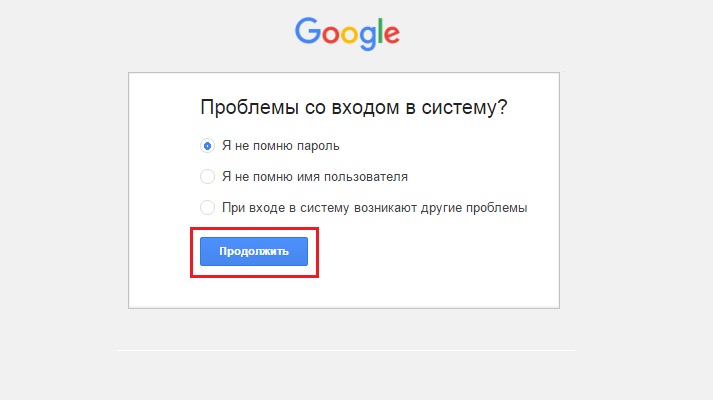
Якщо ви забули ім’я користувача чи пароль або не можете отримати коди підтвердження, виконайте вказівки нижче, щоб відновити обліковий запис Google.
Якщо ви видалили обліковий запис Google, переважно його можна відновити. Якщо це сталося давно, можливо, не вдасться відновити його дані.
Зайти на сторінку відновлення в Google. · Підтвердити особистість, поставивши позначку «Я не робот» (якщо попросить Гугл). · Натиснути «Далі».
Відновити доступ можна через сторінку «Відновлення облікового запису». Також це можна зробити через стандартне вікно входу в обліковий запис.
Відкривайте свої дані й налаштування всього одним дотиком. Просто натисніть зображення профілю та виберіть опцію “Керувати обліковим записом Google”. У цьому ж …