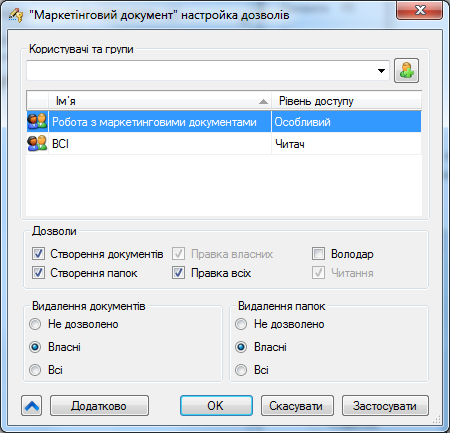
Як налаштувати доступ до папок і файлів?
Клацніть правою кнопкою миші (або натисніть і утримуйте) файл, а потім виберіть пункт Показати додаткові параметри > Надати доступ до > певних користувачів. Виберіть користувача в мережі, щоб надати спільний доступ до файлу, або виберіть Усі , щоб надати всім користувачам мережі доступ до файлу.
Як настроїти папку?
Після налаштування виконайте одну з таких дій: Якщо у вас є Windows 10, натисніть кнопку Пуск, виберіть робочі папки > Настроїти робочі папки, а потім дотримуйтеся вказівок. Якщо у вас виникли проблеми з налаштуванням "Робочих папок" або доступом до файлів, зверніться до адміністратора.
Як відобразити скриті папки?
Відкрийте Файловий провідник з панелі завдань. Виберіть Переглянути > Показати, а потім – Приховані елементи , щоб переглянути приховані файли та папки.
Як налаштувати попередній перегляд файлів?
Виберіть пункт Файл > Друк. Праворуч ви побачите попередній перегляд презентації. Ліворуч відобразяться кнопка Друк і настроювані параметри. Щоб переглянути кожну сторінку, натискайте стрілку внизу вікна попереднього перегляду.
Відкрийте Файловий провідник на панелі завдань чи в меню “Пуск” або натисніть клавішу з емблемою Windows + E. · В області ліворуч виберіть Цей ПК . · У списку …
Навчальний курс. Щоб упорядкувати папку “Вхідні”, використовуйте команди “Організувати”, “Архівувати”, “Правила” тощо в інтернет-версії Outlook.
Відкриваємо відповідний розділ налаштувань через пошук у меню Пуск. · Переходимо до розділу, який відповідає за мережі та спільний доступ.